Primeros pasos
En iPad
La app para iPad adaptada al uso táctil: gestos en el lienzo, Apple Pencil, teclado y trackpad, varias ventanas, máquinas en red y lo que conviene saber mientras mecanizas.
Por ahora, la app Dusty está disponible en inglés y en francés: este manual da los nombres de sus menús y botones en inglés.
La app para iPad es la misma que la de Mac, adaptada al uso táctil:
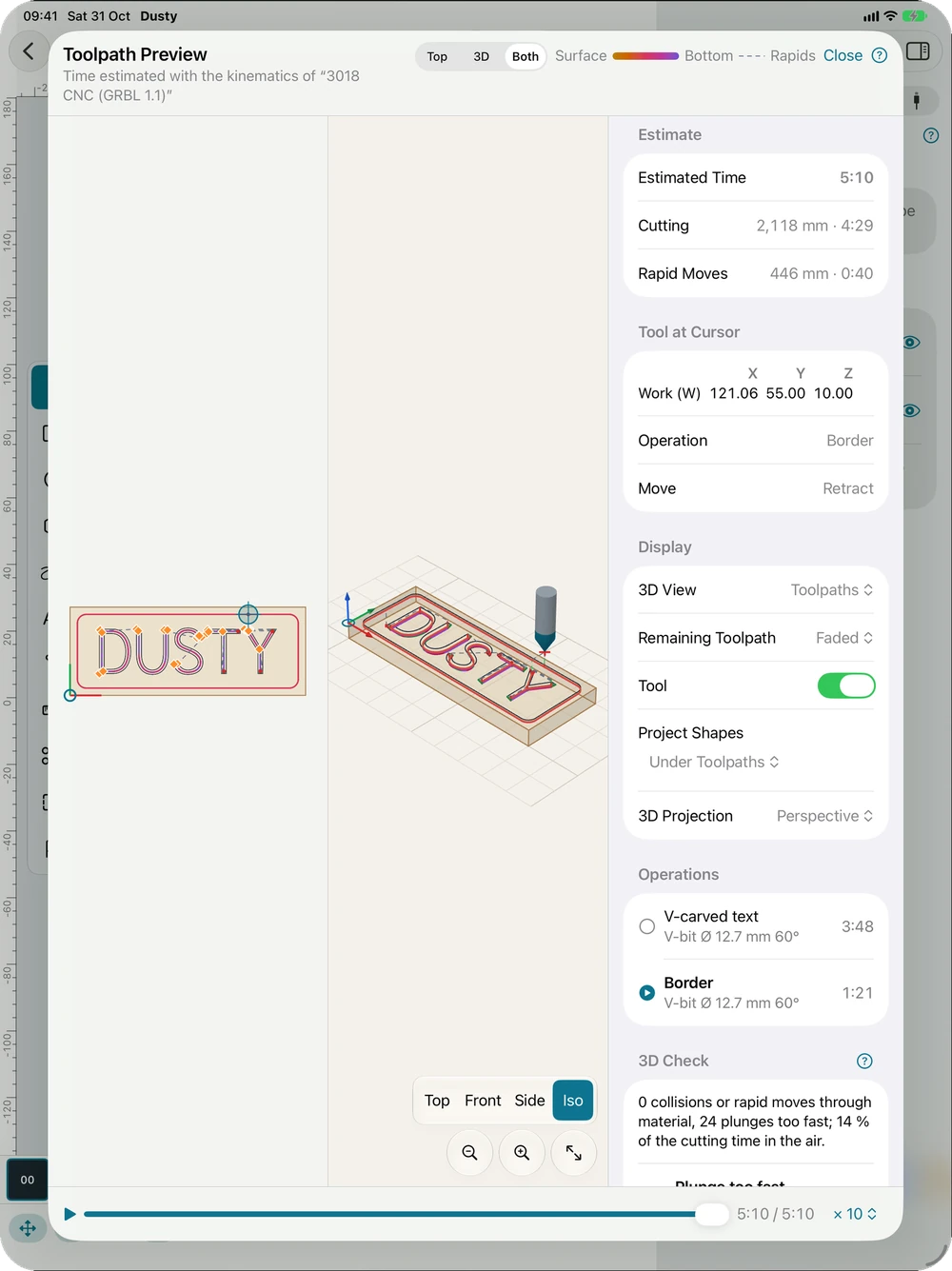
- Gestos en el lienzo: un dedo dibuja y selecciona (incluso tras una breve pausa o al arrastrar despacio), dos dedos mueven la vista, pellizca para hacer zoom; toca dos veces un texto para editarlo; con la herramienta de selección, una pulsación larga, con el dedo quieto, abre el menú contextual (portapapeles, bloqueo, orden de dibujo, nueva operación; en un espacio vacío, Show Inspector cuando está cerrado), como el clic derecho en Mac.
- Deshacer y Rehacer: las dos flechas a la izquierda de los botones de zoom, abajo a la derecha del lienzo; ⌘Z y ⇧⌘Z con un teclado; el gesto de tres dedos del iPad (deslizar hacia la izquierda, o tocar dos veces) también deshace.
- Menú More (…) de la barra de herramientas, práctico sin teclado: cortar, copiar, pegar, duplicar (con o sin las operaciones), eliminar, seleccionar todo, invertir la selección, Select; historial de deshacer, notas del proyecto, reglas, formas rellenas; exportar el dibujo; configuración del proyecto; ajustes; manual; My Machining Is…; licencias. Los menús Arrange y Shapes de la barra de herramientas equivalen a los de Mac.
- Con un teclado funcionan los atajos de los menús de Mac; mantén pulsado ⌘ para verlos. El lienzo también recibe sus teclas como en Mac, en cuanto se abre el proyecto y después de escribir en un campo, sin necesidad de tocarlo antes (tras un menú de la barra de herramientas, tócalo si una tecla no hace nada): letras de las herramientas, flechas, Supr, Escape, Tab, Espacio, ⌘A, ⌘D, teclas del modo nodo y de la herramienta de selección («,», «.», Shift + letra). En el panel Machine, Keyboard Jog asigna las flechas al jog hasta que toques el lienzo o un campo. La mayoría de los teclados del iPad no tienen tecla F1: los botones ? y el menú More abren este manual.
- Cuando el consejo de la herramienta no cabe en la barra de estado (inspector abierto), solo queda su icono ⓘ: tócalo para leer el consejo entero.
- En iPadOS 17 y 18, un proyecto se abre siempre con el inspector (si se abría cerrado, hacía desaparecer la barra de herramientas); ciérralo después como de costumbre y la barra de herramientas se queda.
- La lista de máquinas, la consola, los ajustes del controlador y el manual se abren como hojas.
- Apple Pencil: el Pencil dibuja con precisión (un dedo tiene zonas de toque más anchas). Tocar dos veces el Pencil (2.ª generación) o apretarlo (Pencil Pro) pasa de la herramienta de dibujo a la herramienta de selección y luego vuelve a la herramienta que dejaste, según el ajuste del iPad (Ajustes › Apple Pencil: cambiar a la herramienta anterior o a la goma). Con Solo dibujar con Apple Pencil (mismo ajuste), un dedo mueve la vista en lugar de dibujar. Un Pencil que flota sobre la pantalla (iPad compatibles) muestra la retícula, como un trackpad.
- Trackpad y ratón: los botones se resaltan bajo el puntero; la retícula y el ajuste magnético siguen al puntero cuando pasa por encima.
- Varias ventanas: abre dos proyectos uno al lado del otro (Split View), o tantas ventanas como quieras con Stage Manager; cada ventana se puede redimensionar. En una ventana estrecha (o en iPhone), el inspector se abre como una hoja de media altura: el lienzo sigue visible y utilizable por encima; arrastra el tirador para agrandarla.
- Máquina: el iPad no tiene puerto serie. Conecta una máquina en red (GRBL por Wi-Fi o Ethernet, grblHAL, FluidNC), pasa por Dusty Link (una CNC por USB en una Raspberry Pi o en un ordenador en modo Hub; se encuentra con Bonjour) o prueba todo en la CNC virtual. En la primera conexión, el iPad pide acceso a la red local: permítelo (si no, Ajustes › Privacidad y seguridad › Red local).
- Durante el mecanizado, la pantalla del iPad se mantiene encendida (trabajo de la máquina conectada o de una máquina compartida por Dusty Link). Mantén Dusty en primer plano durante un trabajo enviado desde el iPad: iOS suspende una app en segundo plano al cabo de unos treinta segundos, y una app suspendida deja de enviar el G-code. Si Dusty pasa a segundo plano, pone el trabajo en pausa con retracción (Z elevado, husillo parado) tras 20 segundos y te avisa cuando vuelve; reanúdalo en el panel Machine. Un trabajo iniciado mediante Dusty Link continúa sin el iPad.
Este manual también está integrado en Dusty: pulsa F1 o abre el menú «Help» para leer el tema de lo que estás haciendo. ¿Un error, una respuesta que falta? Cuéntanoslo
Pruébalo en Dusty, gratis.
Software de fresado CNC gratis: diseño, trayectorias y control de la máquina. Mac, iPad, iPhone, Windows y Linux.