Primi passi
Dusty su iPad
L'app per iPad adattata al tocco: gesti sull'area di disegno, Apple Pencil, tastiera e trackpad, finestre multiple, macchine in rete e ciò che bisogna sapere durante la lavorazione.
Per ora l'app Dusty è in inglese e in francese: questo manuale riporta in inglese i nomi dei suoi menu e dei suoi pulsanti.
L’app per iPad è la stessa che su Mac, adattata al tocco:
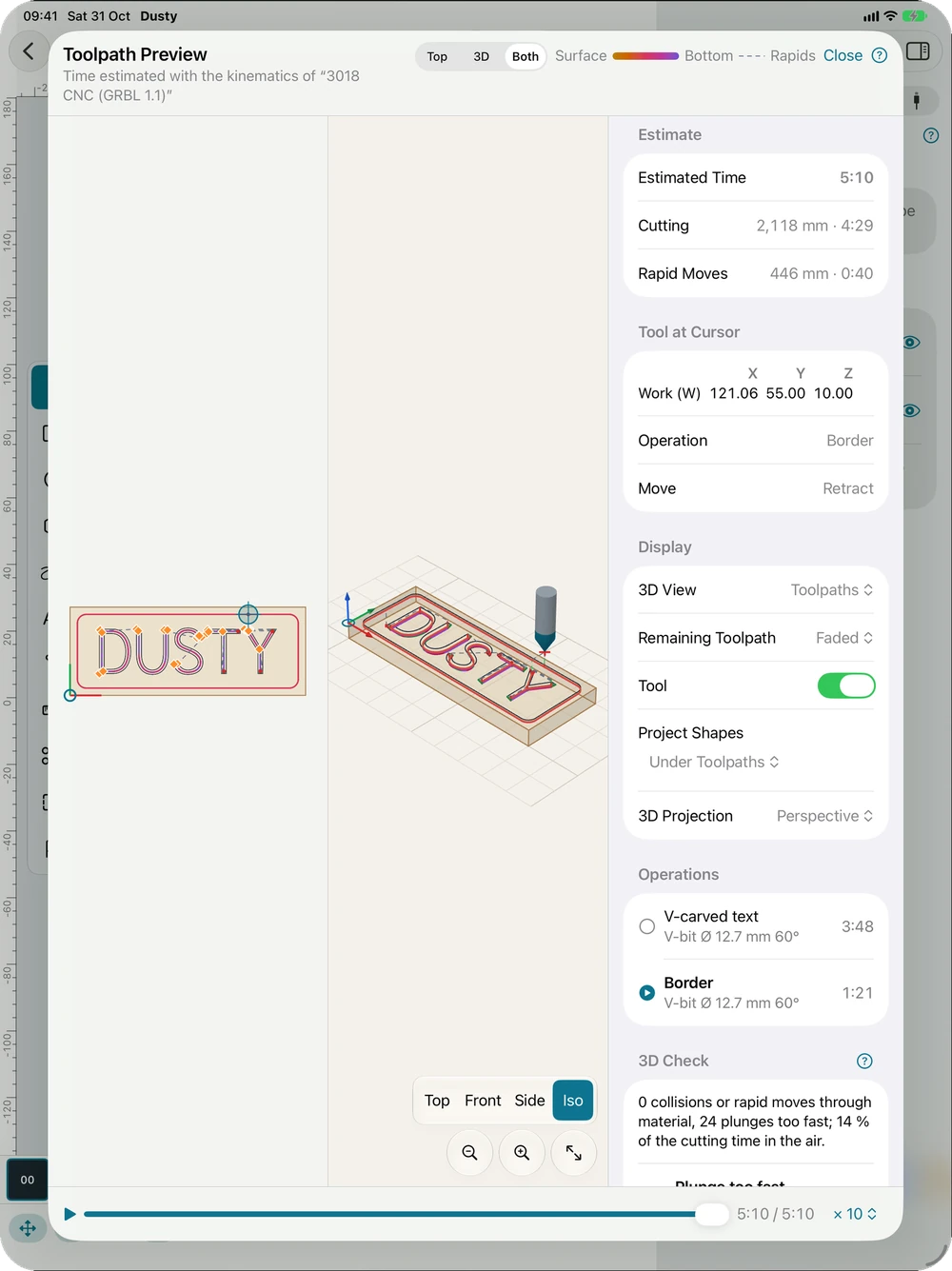
- Gesti sull’area di disegno: un dito disegna e seleziona (anche dopo una breve pausa o trascinando lentamente), due dita spostano la vista, pizzica per fare zoom; tocca due volte un testo per modificarlo; con lo strumento di selezione, una pressione prolungata, con il dito fermo, apre il menu contestuale (appunti, blocco, ordine di disegno, nuova operazione; su uno spazio vuoto, Show Inspector quando è chiuso), come il clic destro su Mac.
- Annulla e Ripeti: le due frecce a sinistra dei pulsanti dello zoom, in basso a destra dell’area di disegno; ⌘Z e ⇧⌘Z con una tastiera; anche il gesto a tre dita dell’iPad (scorrimento verso sinistra, o doppio tocco) annulla.
- Menu More (…) nella barra degli strumenti, comodo senza tastiera: taglia, copia, incolla, duplica (con o senza le operazioni), elimina, seleziona tutto, inverti la selezione, Select; cronologia degli annullamenti, note del progetto, righelli, forme piene; esporta il disegno; impostazione del progetto; impostazioni; manuale; My Machining Is…; licenze. I menu Arrange e Shapes della barra degli strumenti corrispondono a quelli del Mac.
- Con una tastiera funzionano le scorciatoie dei menu del Mac; tieni premuto ⌘ per vederle. L’area di disegno riceve anche i suoi tasti come su Mac, non appena si apre il progetto e dopo aver scritto in un campo, senza bisogno di toccarla prima (dopo un menu della barra degli strumenti, toccala se un tasto non fa nulla): lettere degli strumenti, frecce, Canc, Esc, Tab, Spazio, ⌘A, ⌘D, tasti della modalità nodo e tasti dello strumento di selezione (“,”, “.”, Shift + lettera). Nel pannello Machine, Keyboard Jog assegna le frecce al jog finché non tocchi l’area di disegno o un campo. La maggior parte delle tastiere per iPad non ha il tasto F1: i pulsanti ? e il menu More aprono questo manuale.
- Quando il suggerimento dello strumento non entra nella barra di stato (ispettore aperto), resta solo la sua icona ⓘ: toccala per leggere tutto il suggerimento.
- Su iPadOS 17 e 18, un progetto si apre sempre con l’ispettore (chiuso all’apertura, toglieva la barra degli strumenti); chiudilo poi come al solito, la barra degli strumenti resta.
- L’elenco delle macchine, la console, le impostazioni del controller e il manuale si aprono come fogli (sheet).
- Apple Pencil: la Pencil disegna con precisione (un dito ha aree di tocco più ampie). Il doppio tocco sulla Pencil (2ª generazione) o la stretta (Pencil Pro) passa dallo strumento di disegno allo strumento di selezione, poi torna allo strumento che avevi lasciato, secondo l’impostazione dell’iPad (Impostazioni › Apple Pencil: «Passa all’ultimo strumento usato» o «Gomma»). Con Disegna solo con Apple Pencil (stessa impostazione), un dito sposta la vista invece di disegnare. Una Pencil che passa sopra lo schermo (iPad compatibili) mostra il mirino, come un trackpad.
- Trackpad e mouse: i pulsanti si evidenziano sotto il puntatore; il mirino e l’aggancio seguono il puntatore.
- Finestre multiple: apri due progetti affiancati (Split View), o quante finestre vuoi con Stage Manager; ogni finestra si può ridimensionare. In una finestra stretta (o su iPhone), l’ispettore si apre come un foglio a mezza altezza: l’area di disegno resta visibile e utilizzabile sopra di esso; trascina la maniglia per ingrandirlo.
- Macchina: l’iPad non ha una porta seriale. Collega una macchina in rete (GRBL via Wi-Fi o Ethernet, grblHAL, FluidNC), passa da Dusty Link (una CNC USB su un Raspberry Pi o su un computer in modalità Hub; trovata con Bonjour) oppure prova tutto sulla CNC virtuale. Alla prima connessione, l’iPad chiede l’accesso alla rete locale: consentilo (altrimenti Impostazioni › Privacy › Rete locale).
- Durante la lavorazione, lo schermo dell’iPad resta acceso (lavoro della macchina collegata, o di una macchina condivisa da Dusty Link). Tieni Dusty in primo piano durante un lavoro inviato dall’iPad: iOS sospende un’app in background dopo circa trenta secondi, e un’app sospesa non invia più il G-code. Se Dusty passa in background, mette il lavoro in pausa con risalita (Z alzato, mandrino fermo) dopo 20 secondi e te lo segnala quando torna; riprendilo nel pannello Machine. Un lavoro avviato tramite Dusty Link prosegue senza l’iPad.
Questo manuale è integrato anche in Dusty: premi F1, o apri il menu «Help» (aiuto), per leggere l'argomento di ciò che stai facendo. Un errore, una risposta che manca? Scrivici
Provalo in Dusty, gratis.
Software di fresatura CNC gratuito: disegno, percorsi utensile e controllo della macchina. Mac, iPad, iPhone, Windows e Linux.