Erste Schritte
Auf dem iPad
Die iPad-App, an die Touch-Bedienung angepasst: Gesten auf der Zeichenfläche, Apple Pencil, Tastatur und Trackpad, mehrere Fenster, Netzwerkmaschinen und was beim Fräsen zu beachten ist.
Die Dusty-App gibt es vorerst auf Englisch und Französisch: Dieses Handbuch nennt die Namen ihrer Menüs und Schaltflächen auf Englisch.
Die iPad-App ist dieselbe wie auf dem Mac, an die Touch-Bedienung angepasst:
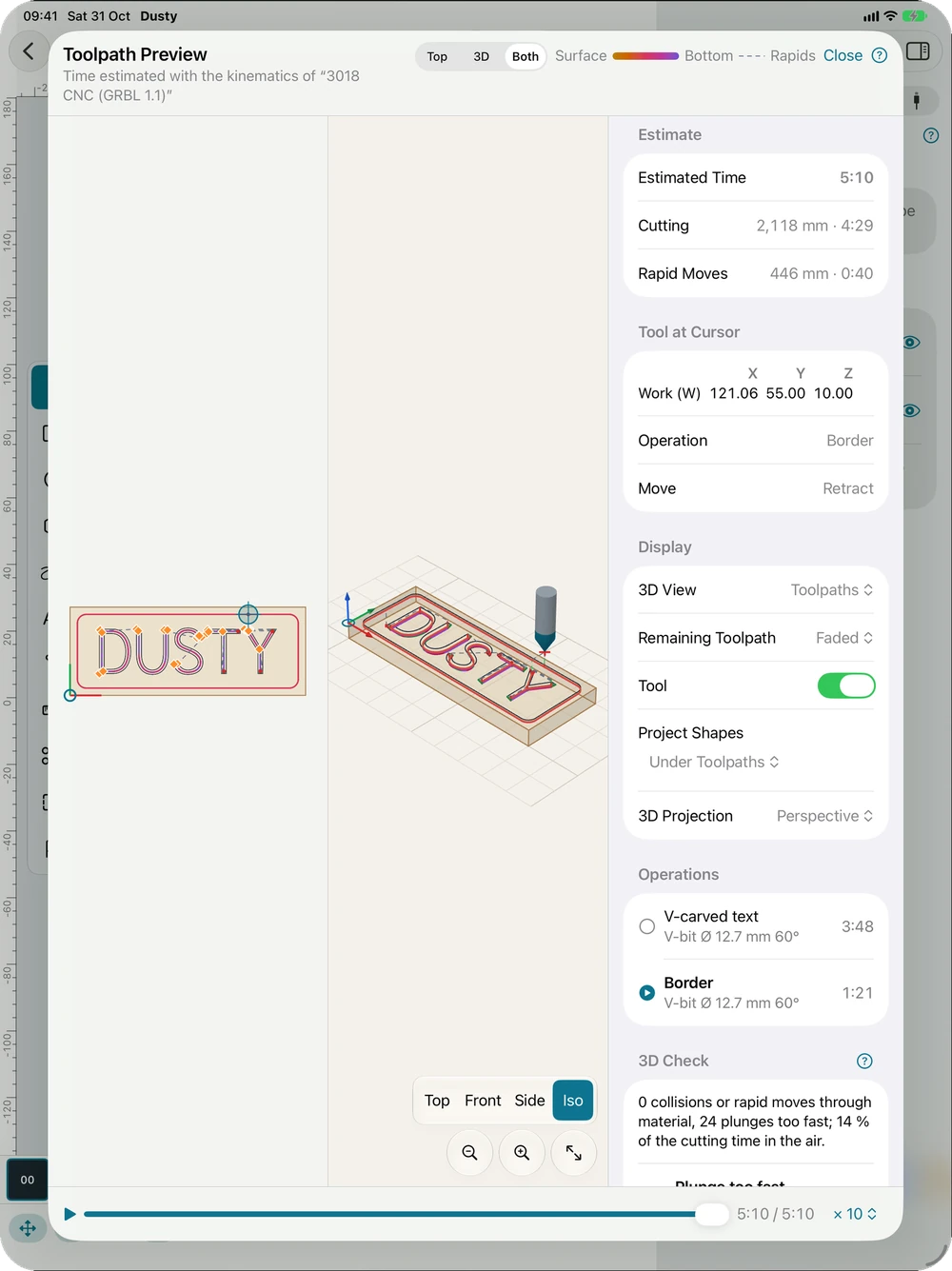
- Gesten auf der Zeichenfläche: Ein Finger zeichnet und wählt aus (auch nach kurzer Pause oder beim langsamen Ziehen), zwei Finger bewegen die Ansicht, zum Zoomen zwei Finger auseinanderziehen oder zusammenschieben; doppeltippen Sie auf einen Text, um ihn zu bearbeiten; mit dem Auswahlwerkzeug öffnet ein langes Drücken mit ruhendem Finger das Kontextmenü (Zwischenablage, Sperren, Zeichenreihenfolge, neue Bearbeitung; auf leerer Fläche Show Inspector, wenn er geschlossen ist), wie der Rechtsklick auf dem Mac.
- Rückgängig und Wiederholen: die beiden Pfeile links neben den Zoom-Schaltflächen, unten rechts auf der Zeichenfläche; ⌘Z und ⇧⌘Z auf einer Tastatur; auch die Dreifinger-Geste des iPad (nach links wischen oder doppeltippen) macht rückgängig.
- Menü More (…) in der Symbolleiste, praktisch ohne Tastatur: ausschneiden, kopieren, einfügen, duplizieren (mit oder ohne Bearbeitungen), löschen, alles auswählen, Auswahl umkehren, Select; Rückgängig-Verlauf, Projektnotizen, Lineale, gefüllte Formen; Zeichnung exportieren; Projekteinstellungen; Einstellungen; Handbuch; My Machining Is…; Lizenzen. Die Menüs Arrange und Shapes der Symbolleiste entsprechen denen des Mac.
- Mit einer Tastatur funktionieren die Tastenkürzel der Mac-Menüs; halten Sie ⌘ gedrückt, um sie zu sehen. Die Zeichenfläche empfängt ihre Tasten auch wie auf dem Mac, sobald das Projekt geöffnet ist und nach der Eingabe in ein Feld, ohne dass Sie sie erst berühren müssen (nach einem Menü der Symbolleiste berühren Sie sie, wenn eine Taste nichts bewirkt): Buchstaben der Werkzeuge, Pfeile, Entf, Escape, Tab, Leertaste, ⌘A, ⌘D, Tasten des Knotenmodus und Tasten des Auswahlwerkzeugs („,“, „.“, Shift + Buchstabe). Im Panel „Machine“ gibt Keyboard Jog die Pfeiltasten an das Verfahren, bis Sie die Zeichenfläche oder ein Feld berühren. Die meisten iPad-Tastaturen haben keine F1-Taste: Die ?-Schaltflächen und das Menü „More“ öffnen dieses Handbuch.
- Wenn der Werkzeughinweis nicht in die Statusleiste passt (Inspektor geöffnet), bleibt nur sein ⓘ-Symbol: Tippen Sie darauf, um den ganzen Hinweis zu lesen.
- Unter iPadOS 17 und 18 öffnet sich ein Projekt immer mit dem Inspektor (war er beim Öffnen geschlossen, verschwand die Symbolleiste); schließen Sie ihn danach wie gewohnt, die Symbolleiste bleibt.
- Die Maschinenliste, die Konsole, die Controller-Einstellungen und das Handbuch öffnen sich als Sheets.
- Apple Pencil: Der Pencil zeichnet präzise (ein Finger hat größere Trefferflächen). Ein Doppeltippen auf den Pencil (2. Generation) oder ein Drücken (Pencil Pro) wechselt vom Zeichenwerkzeug zum Auswahlwerkzeug und danach zurück zum zuletzt benutzten Werkzeug, je nach Einstellung des iPad (Einstellungen › Apple Pencil: Wechsel zum vorherigen Werkzeug oder zum Radierer). Mit Nur mit Apple Pencil zeichnen (dieselbe Einstellung) bewegt ein Finger die Ansicht, statt zu zeichnen. Ein über dem Bildschirm schwebender Pencil (kompatible iPads) zeigt das Fadenkreuz, wie ein Trackpad.
- Trackpad und Maus: Schaltflächen werden unter dem Zeiger hervorgehoben; Fadenkreuz und Einrasten folgen dem Zeiger.
- Mehrere Fenster: Öffnen Sie zwei Projekte nebeneinander (Split View) oder beliebig viele Fenster mit Stage Manager; jedes Fenster lässt sich in der Größe ändern. In einem schmalen Fenster (oder auf dem iPhone) öffnet sich der Inspektor als Sheet halber Höhe: Die Zeichenfläche bleibt darüber sichtbar und benutzbar; ziehen Sie am Griff, um es zu vergrößern.
- Maschine: Das iPad hat keinen seriellen Port. Verbinden Sie eine Netzwerk-Maschine (GRBL über WLAN oder Ethernet, grblHAL, FluidNC), gehen Sie über Dusty Link (eine USB-CNC an einem Raspberry Pi oder an einem Computer im Hub-Modus; per Bonjour gefunden) oder probieren Sie alles an der virtuellen CNC aus. Bei der ersten Verbindung fragt das iPad nach Zugriff auf das lokale Netzwerk: Erlauben Sie ihn (andernfalls Einstellungen › Datenschutz & Sicherheit › Lokales Netzwerk).
- Während des Fräsens bleibt der iPad-Bildschirm an (Job der verbundenen Maschine oder einer über Dusty Link geteilten Maschine). Halten Sie Dusty bei einem vom iPad gesendeten Job im Vordergrund: iOS setzt eine App im Hintergrund nach etwa dreißig Sekunden aus, und eine ausgesetzte App sendet keinen G-Code mehr. Wechselt Dusty in den Hintergrund, pausiert es den Job mit Rückzug (Z angehoben, Spindel gestoppt) nach 20 Sekunden und meldet sich, wenn es zurückkommt; setzen Sie ihn im Panel „Machine“ fort. Ein über Dusty Link gestarteter Job läuft ohne das iPad weiter.
Dieses Handbuch ist auch in Dusty eingebaut: Drücken Sie F1 oder öffnen Sie das Menü „Help“, um das Thema zu dem zu lesen, was Sie gerade tun. Ein Fehler, eine fehlende Antwort? Schreiben Sie uns
Probieren Sie es in Dusty aus – kostenlos.
Kostenlose CNC-Frässoftware: Entwurf, Werkzeugwege und Maschinensteuerung. Mac, iPad, iPhone, Windows und Linux.