Dusty-Handbuch
Bearbeitungen
Dusty sagen, was wie gefräst wird: Kontur, Tasche, V-Carving, Fase, Bohren, Bohrungsfräsen, Planfräsen, Kanneluren und Texturieren, mit Haltestegen, Eintauchen und trochoidalen Wegen.
Die Dusty-App gibt es vorerst auf Englisch und Französisch: Dieses Handbuch nennt die Namen ihrer Menüs und Schaltflächen auf Englisch.
Eine Bearbeitung sagt, wie Formen gefräst werden: ihr Typ (Kontur, Tasche …), ihr Werkzeug, ihre Tiefen, ihre Vorschübe und ihre eigenen Einstellungen. Eine Form kann von mehreren Bearbeitungen verwendet werden (zum Beispiel erst eine Tasche, dann eine Kontur), und eine Bearbeitung kann viele Formen fräsen.
In diesem Abschnitt
-
Bearbeitung anlegen
Formen wählen, eine Bearbeitung hinzufügen und im Panel „Operations“ einstellen: Werkzeug, Farbe, gefräste Formen, Ausgabe, der Abschnitt „Problems“ und die Rechtsklick-Befehle.
-
Gemeinsame Einstellungen
Die Einstellungen, die alle Bearbeitungen teilen: Start- und Endtiefe, Vorschübe und Drehzahl, Zustellung pro Durchgang, seitliche Zustellung, Schnittrichtung mit Diagramm, Zahnvorschub und Zubehör.
-
Kontur
Der Kontur der Formen folgen, um ein Teil auszuschneiden oder eine Linie zu gravieren: außen, innen oder auf der Linie, Aufmaß, Reihenfolge der Durchgänge, trochoidaler Weg und Eintauchen.
-
Haltestege
Kleine Materialstege stehen lassen, damit ausgeschnittene Teile an ihrem Platz bleiben: Typ, Größe und Höhe der Haltestege, automatische Platzierung, das Werkzeug „Tabs“ und der Haltesteg-Assistent.
-
Startpunkt und Richtung
Wählen, wo jede Kontur beginnt – an einer geraden Seite statt in einer Ecke –, und die Richtung einer Form mit dem Werkzeug „Start Point“ umkehren.
-
Tasche
Das Innere geschlossener Formen bis zur Endtiefe ausräumen, um Inseln herum: Offset- oder Rastermuster, seitliche Zustellung, Aufmaß, Eintauchen und trochoidaler Weg.
-
Resttasche
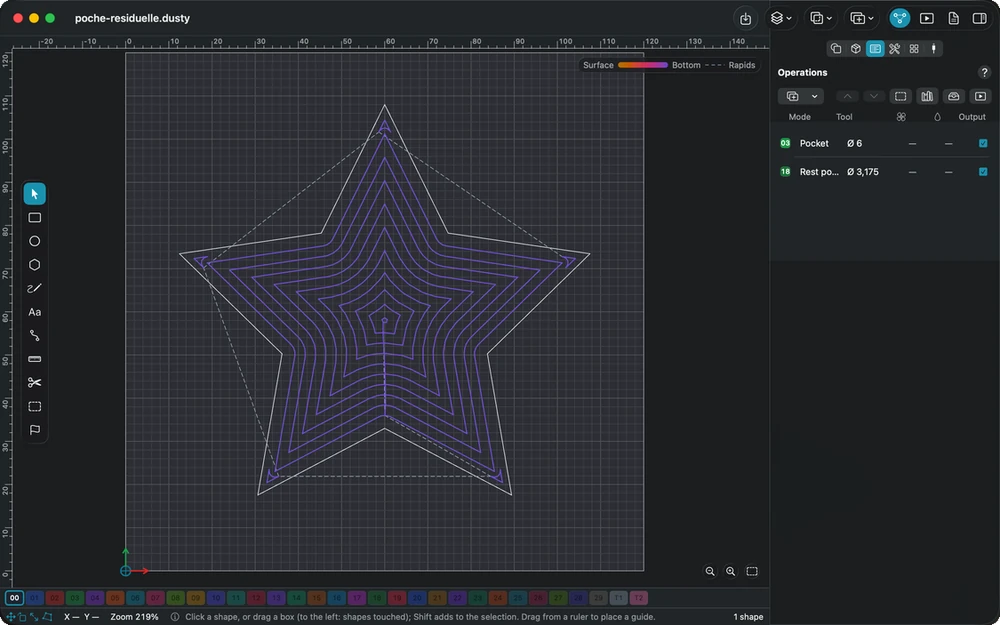
Mit einem kleineren Werkzeug aufnehmen, was ein großer Fräser nicht erreichen konnte – enge Ecken und schmale Durchgänge –, auf denselben Formen, nach der ersten Tasche.
-
V-Carving
Nuten unterschiedlicher Breite mit einem V-Fräser fräsen, wobei die Tiefe der Mittelachse der Formen folgt: maximale Tiefe mit ebenem Boden, Durchgänge und offene Formen.
-
Fase
Eine Fase entlang der Kante einer geschlossenen Kontur mit einem V-Fräser fräsen; Dusty berechnet die Tiefe aus der verlangten Breite, außen oder innen, mit Versatz der Spitze.
-
Dogbone-Nut
Ein Rechteck ausräumen und in seine vier Ecken eine runde Freistellung schneiden, damit ein Zapfen oder eine Platte mit eckigen Ecken passt, ohne die Zeichnung zu ändern.
-
Bohren
Ein Loch in der Mitte jeder Form bohren, per Eintauchen, Tieflochbohren, Anbohren oder Senken, mit einfachen Bewegungen statt der Bohrzyklen, die GRBL nicht kennt.
-
Bohrungsfräsen
Runde Löcher, die größer sind als das Werkzeug, in einer Helix an der Wand entlang nach unten fräsen und am Boden eine flache Runde drehen; welche Formen akzeptiert werden.
-
Planfräsen und Abplanen
Die Opferplatte mit Planfräsen oder die Oberseite des Rohteils mit Abplanen eben machen, mit einem Schaftfräser oder einem breiten Planfräser, im Raster- oder Offsetmuster.
-
Kanneluren
Dekorative Kanneluren mit auslaufenden Enden für Säulen, Beine und Rahmen: Das Werkzeug taucht allmählich ein, schneidet einen ebenen Abschnitt und steigt wieder an.
-
Texturieren
Eine Platte oder einen Taschenboden mit kurzen, zufällig gesetzten Rampenstrichen bedecken, für einen gehämmerten, ausgehöhlten oder rindenartigen Look, den ein Seed wiederholbar macht.
-
3D-Relief-Schruppen
Stufe für Stufe den Großteil des Materials über einer Tiefenkarte mit einem großen Werkzeug abtragen und eine Haut für das Schlichten stehen lassen: mit oder ohne abgetragenen Hintergrund.
-
Eintauchen ins Material
Wie das Werkzeug jeden Durchgang beginnt: senkrechtes Eintauchen, Zickzack-Rampe, Spirale oder Helix, welche Fräser eintauchen dürfen und warum eine Rampe das Werkzeug in Hartholz und Aluminium schont.
-
Trochoidale Werkzeugwege
Kleine Schleifen, die entlang des Pfads vorrücken und den Eingriff des Werkzeugs begrenzen: weniger Last für eine schwache Spindel, tiefere Durchgänge und ein Wanddurchgang für das exakte Maß.
-
Bearbeitungsreihenfolge
Die Reihenfolge der Liste „Operations“ ist die Bearbeitungsreihenfolge: wie man sie ändert, warum der Ausschnitt zuletzt kommt und wie man Bearbeitungen nach Werkzeug gruppiert.
-
Bearbeitungsbibliothek
Bewährte Bearbeitungseinstellungen mit einer Kopie ihres Werkzeugs aufbewahren, pro Maschine, in Ordnern sortieren und mit einer Aktion auf neue Formen anwenden.
-
Offene Formen: als Kontur fräsen
Eine Tasche und die anderen Bearbeitungen für geschlossene Formen ignorieren offene Pfade: Ein einziger Befehl übergibt sie mit denselben Einstellungen an eine Kontur auf der Linie, statt sie zu schließen.
-
Noch nicht verfügbar
3D-Relief-Schruppen und -Schlichten erscheinen im Menü „New Operation“, doch ihre Werkzeugwege werden noch nicht berechnet: Solche Bearbeitungen werden vorerst ignoriert.
Dieses Handbuch ist auch in Dusty eingebaut: Drücken Sie F1 oder öffnen Sie das Menü „Help“, um das Thema zu dem zu lesen, was Sie gerade tun. Ein Fehler, eine fehlende Antwort? Schreiben Sie uns
Probieren Sie es in Dusty aus – kostenlos.
Kostenlose CNC-Frässoftware: Entwurf, Werkzeugwege und Maschinensteuerung. Mac, iPad, iPhone, Windows und Linux.