Premiers pas
Sur iPad
L'app iPad adaptée au tactile : gestes sur le canevas, Apple Pencil, clavier et trackpad, plusieurs fenêtres, machines en réseau et précautions pendant l'usinage.
L’app iPad est la même que sur Mac, adaptée au toucher :
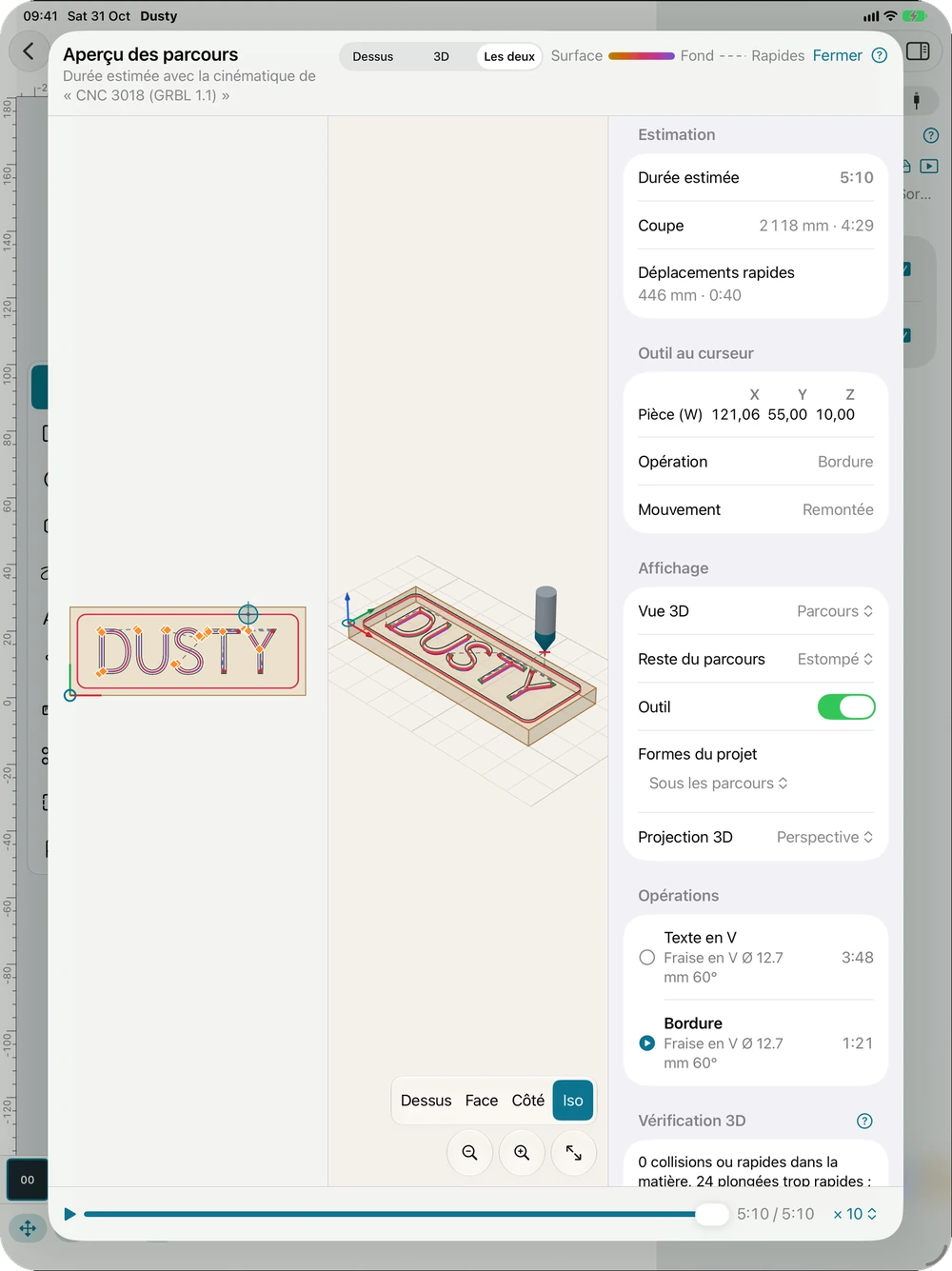
- Gestes du canevas : un doigt dessine et sélectionne (même après une courte pause ou en glissant lentement), deux doigts déplacent la vue, pincer zoome ; toucher deux fois un texte commence sa saisie ; avec l’outil Sélection, un appui long, le doigt immobile, ouvre le menu contextuel (presse-papiers, verrou, ordre de dessin, nouvelle opération ; sur le vide, Afficher l’inspecteur quand il est fermé), comme le clic droit sur Mac.
- Annuler et Rétablir : les deux flèches à gauche des boutons du zoom, en bas à droite du canevas ; au clavier ⌘Z et ⇧⌘Z ; le geste à trois doigts de l’iPad (balayer vers la gauche, ou toucher deux fois) annule aussi.
- Menu Plus (…) de la barre d’outils, utile sans clavier : couper, copier, coller, dupliquer (avec ou sans les opérations), supprimer, tout sélectionner, inverser la sélection, Sélectionner ; historique des actions, notes du projet, règles, formes remplies ; exporter le dessin ; configuration du projet ; réglages ; manuel ; Mon usinage est… ; licences. Les menus Disposition et Formes de la barre d’outils reprennent ceux du Mac.
- Avec un clavier, les raccourcis des menus du Mac fonctionnent ; maintenez ⌘ pour les voir. Le canevas reçoit aussi ses touches comme sur Mac, dès l’ouverture du projet et après une saisie, sans qu’il faille le toucher d’abord (après un menu de la barre d’outils, touchez-le si une touche reste sans effet) : lettres des outils, flèches, Suppr, Échap, Tab, Espace, ⌘A, ⌘D, touches du mode nœuds et de l’outil Sélection (« , », « . », Maj + lettre). Dans le panneau Machine, Jog au clavier donne les flèches au jog jusqu’à ce que vous touchiez le canevas ou un champ. La touche F1 manque à la plupart des claviers d’iPad : les boutons ? et le menu Plus ouvrent ce manuel.
- Quand la consigne de l’outil ne tient pas dans la barre d’état (inspecteur ouvert), seule son icône ⓘ reste : touchez-la pour la lire en entier.
- Sous iPadOS 17 et 18, un projet s’ouvre toujours avec l’inspecteur (fermé dès l’ouverture, il emportait la barre d’outils) ; fermez-le ensuite comme d’habitude, la barre reste.
- La liste des machines, la console, les réglages du contrôleur et le manuel s’ouvrent en feuilles.
- Apple Pencil : le Pencil dessine avec précision (le doigt a des zones de saisie plus larges). Toucher deux fois le Pencil (2e génération) ou le presser (Pencil Pro) passe de l’outil de dessin à l’outil Sélection, puis revient à l’outil quitté, selon le réglage de l’iPad (Réglages › Apple Pencil : « Passer à l’outil précédent » ou « Gomme »). Avec Ne dessiner qu’avec l’Apple Pencil (même réglage), un doigt déplace la vue au lieu de dessiner. Le Pencil qui survole l’écran (iPad compatibles) montre le réticule, comme un trackpad.
- Trackpad et souris : les boutons s’éclairent sous le pointeur, le réticule et l’accrochage suivent le survol.
- Plusieurs fenêtres : ouvrez deux projets côte à côte (Split View), ou autant de fenêtres que vous voulez avec Stage Manager ; chaque fenêtre se redimensionne. Dans une fenêtre étroite (ou sur iPhone), l’inspecteur s’ouvre en feuille à mi-hauteur : le canevas reste visible et utilisable au-dessus ; tirez la poignée pour l’agrandir.
- Machine : l’iPad n’a pas de port série. Reliez une machine en réseau (GRBL Wi-Fi ou Ethernet, grblHAL, FluidNC), par Dusty Link (CNC en USB sur un Raspberry Pi ou un ordinateur en mode Hub ; trouvé par Bonjour), ou essayez tout sur la CNC virtuelle. À la première connexion, l’iPad demande l’accès au réseau local : acceptez (Réglages › Confidentialité › Réseau local, sinon).
- Pendant un usinage, l’écran de l’iPad reste allumé (job de la machine reliée, ou d’une machine partagée par Dusty Link). Gardez Dusty au premier plan pendant un job envoyé par l’iPad : iOS suspend une app en arrière-plan après une trentaine de secondes, et une app suspendue n’envoie plus le G-code. Si Dusty passe en arrière-plan, il met le job en pause avec retrait (Z remonté, broche arrêtée) après 20 secondes et vous le dit à son retour ; reprenez-le dans le panneau Machine. Un job lancé par Dusty Link continue sans l’iPad.
Ce manuel est aussi intégré à Dusty : la touche F1, ou le menu Aide, ouvre la rubrique de ce que vous êtes en train de faire. Une erreur, une réponse qui manque ? Écrivez-nous
Essayez-le dans Dusty, gratuitement.
Logiciel de fraisage CNC gratuit : dessin, parcours d'outil et pilotage de la machine. Mac, iPad, iPhone, Windows et Linux.