Premiers pas
L’écran de Dusty
Chaque projet s'ouvre dans sa fenêtre : ce que montrent le canevas, la colonne d'outils, le bandeau des couleurs, la barre d'état, la barre d'outils et l'inspecteur.
Chaque projet s’ouvre dans sa propre fenêtre :
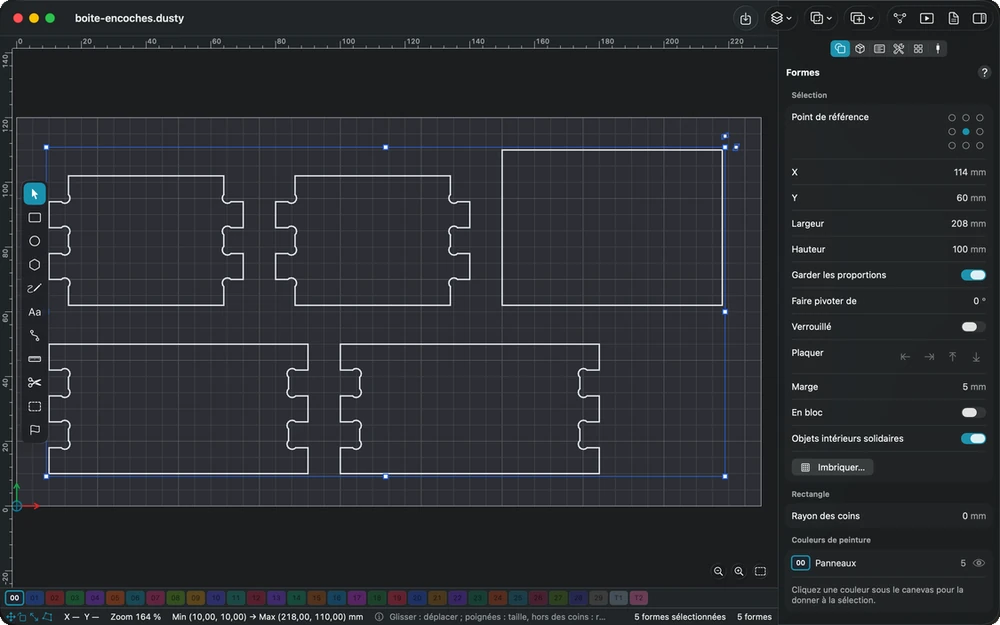
- Canevas au centre : le plan de travail a la taille du brut ; la croix de l’origine (anneau pétrole, flèche X rouge, flèche Y verte) marque le point où vous ferez le zéro sur la machine.
- Outils de dessin dans la colonne flottante à gauche du canevas ; commandes de vue (zoom arrière, zoom avant, voir tout le brut) en bas à droite.
- Couleurs de peinture sous le canevas, puis la barre d’état : position du pointeur comptée depuis l’origine du projet, zoom, nombre de formes, et le nombre de formes sans opération (elles ne seront pas usinées).
- Barre d’outils : Importer, Disposition, Formes (opérations sur les formes et les tracés), Nouvelle opération, Parcours (affiche les parcours d’outil sur le canevas), Aperçu, G-code, Inspecteur. Quand une machine est connectée, son état et le bouton ARRÊT s’y ajoutent, quel que soit le panneau affiché.
- Inspecteur à droite, en cinq panneaux choisis par les icônes du haut : Formes (sélection, texte, couleurs), Projet (brut, origine, hauteurs), Opérations, Outils, Machine. Le bouton ? à côté du titre du panneau ouvre sa rubrique.
- Menus (Mac) : Fichier, Édition, Dessin, Disposition, Opérations, Présentation, Machine, Fenêtre, Aide. Sur Mac, la liste des machines, la console, les réglages du contrôleur et ce manuel s’ouvrent dans des fenêtres à part.
Ce manuel est aussi intégré à Dusty : la touche F1, ou le menu Aide, ouvre la rubrique de ce que vous êtes en train de faire. Une erreur, une réponse qui manque ? Écrivez-nous
Essayez-le dans Dusty, gratuitement.
Logiciel de fraisage CNC gratuit : dessin, parcours d'outil et pilotage de la machine. Mac, iPad, iPhone, Windows et Linux.